

새로 구매한 블루투스 이어폰을 스마트폰에 연결하려는데 자꾸 실패하는 경우가 많습니다. 혹은 연결은 되었지만 소리가 나지 않거나, 사용 도중 수시로 끊겨 음악 감상을 방해받는 일도 잦습니다. 이러한 무선 연결 오류는 단지 기기의 문제가 아닌, 사용자가 놓치고 있는 사소한 설정 차이에서 비롯될 때가 많습니다. 다행히 복잡해 보이는 블루투스 연결 오류도 핵심 원칙 몇 가지를 숙지한다면 간단하게 해결 가능합니다. 2025년 최신 블루투스 기술 환경에 맞춘 연결 최적화 방법을 적용하면, 누구나 안정적인 무선 오디오 환경을 구축할 수 있습니다. 수년간 다양한 기기에서 무선 연결을 최적화해 온 경험을 바탕으로, 초보자부터 숙련자까지 모든 블루투스이어폰연결팁과 트러블 슈팅 노하우를 상세히 안내합니다.
노트북 이어폰 소리 안남? 2025년 최신 해결법 총정리 확인하기
블루투스 이어폰 연결 전, 필수 점검 사항 3가지
블루투스 연결 실패의 80% 이상은 기본 점검 사항을 놓쳐 발생합니다. 연결 시도가 복잡한 오류를 일으키기 전에 먼저 아래 세 가지 항목을 확인하여 시간을 절약할 수 있습니다. 이는 신제품 구매 후 첫 페어링을 시도하는 사용자에게 특히 중요한 초기 설정 가이드입니다.
이어폰과 기기 상태: ‘페어링 모드’ 활성화
대부분의 블루투스 이어폰은 충전 케이스를 열거나, 특정 버튼을 길게 눌러 기기 검색이 가능한 ‘페어링 모드’로 진입해야 합니다. 기기마다 페어링 모드 진입 방법이 다르므로, 설명서를 확인하여 LED 표시등이 깜빡이는 등 연결 대기 상태가 확실히 활성화되었는지 확인해야 합니다. 단순 전원 켜기만으로는 새 기기에 연결되지 않습니다. 이어폰 제조사의 전용 앱을 사용하는 경우, 앱 내에서 페어링 모드를 활성화하는 옵션이 별도로 제공될 수도 있습니다.
스마트폰 설정: 블루투스 기능 활성화 및 기타 연결 해제
스마트폰의 ‘설정’ 메뉴에서 블루투스 기능이 활성화되었는지 확인하십시오. 또한, 연결하려는 이어폰 외에 이미 다른 블루투스 기기(스마트워치, 자동차 오디오 등)에 연결되어 있지는 않은지 점검해야 합니다. 일부 구형 이어폰이나 엔트리급 제품은 동시에 여러 기기와 연결되는 멀티 페어링 기능을 지원하지 않으므로, 기존 연결을 해제하거나 블루투스 기능을 껐다가 다시 켜는 것이 오류를 방지하는 실질적인 블루투스이어폰연결팁입니다.
전력 상태 확인: 예상치 못한 배터리 부족 방지
블루투스 이어폰의 배터리가 부족하면 연결이 불안정해지거나 아예 페어링이 불가능할 수 있습니다. 배터리가 20% 이하로 떨어진 상태에서는 연결 품질이 저하될 수 있으므로, 연결 전 이어폰과 충전 케이스를 완전히 충전하는 것이 필수입니다. 배터리 상태를 확인하는 과정은 사소해 보이지만, 실제 연결 문제를 해결하는 데 결정적인 역할을 하는 경우가 많습니다.
연결이 자꾸 끊긴다면? 블루투스 혼선 원인 분석 및 해결 팁
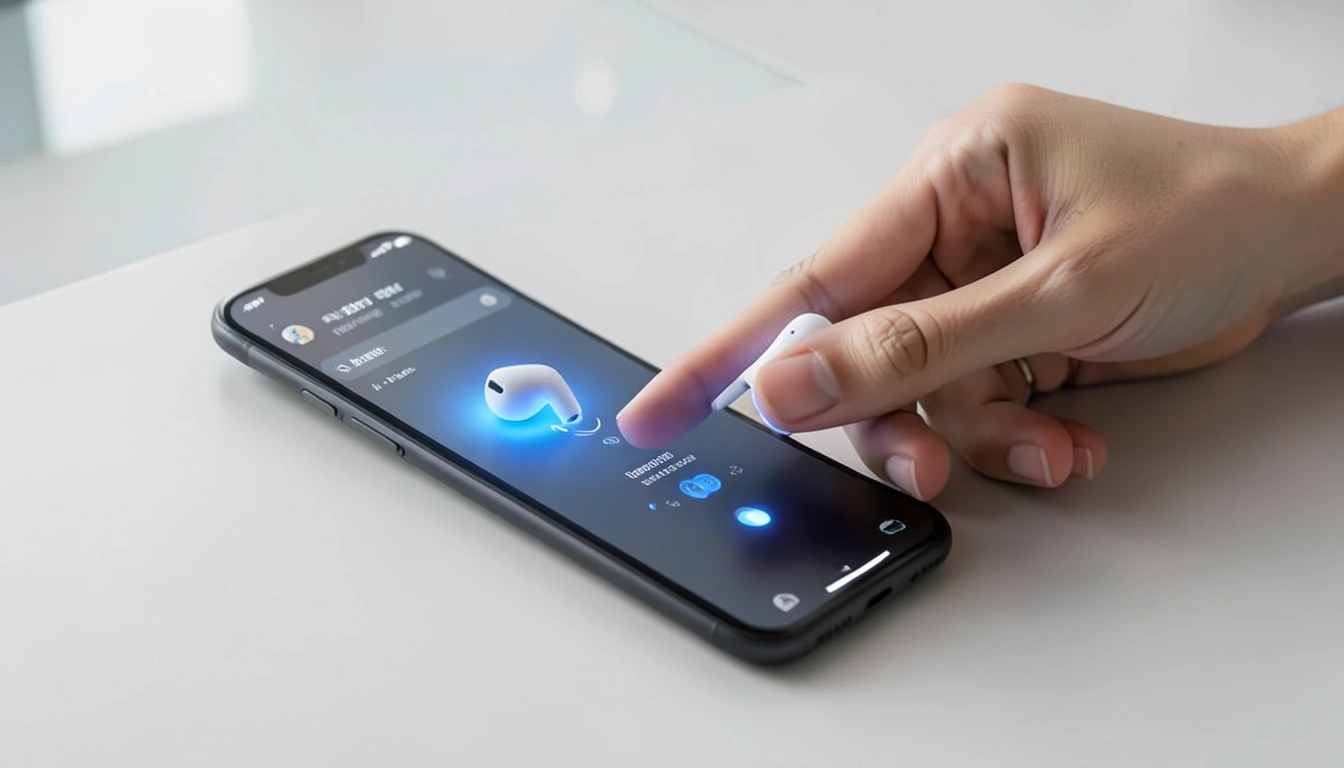
초기 연결은 성공했지만 사용 도중 소리가 끊기거나 지연되는 현상은 흔히 발생합니다. 이는 대부분 ‘전파 혼선’ 또는 ‘물리적 제약’ 때문에 생기며, 특히 무선 기기가 밀집된 공공장소에서 두드러집니다. 제가 여러 장비를 사용하며 얻은 경험에 따르면, 아래 두 가지 요소를 관리하는 것이 연결 안정성을 높이는 핵심입니다.
전파 간섭 최소화: 2.4GHz 대역 관리
블루투스는 Wi-Fi, 전자레인지, 일부 무선 전화기 등과 동일한 2.4GHz 주파수 대역을 사용합니다. 따라서 주변에 이러한 기기가 많으면 필연적으로 전파 간섭이 발생합니다. 특히 사람들이 많은 카페나 도서관에서는 수많은 스마트폰과 라우터 때문에 연결이 불안정해지기 쉽습니다. 해결책은 간단합니다. 가능하면 이어폰과 스마트폰 사이에 물리적인 장애물을 제거하고, 와이파이 라우터나 다른 블루투스 송신 장치로부터 1m 이상 거리를 두는 것이 좋습니다. 또한, 스마트폰의 Wi-Fi 기능을 잠시 꺼보면 블루투스 연결 상태가 개선되는지 확인해 볼 수 있습니다.
버전 차이의 중요성: 블루투스 5.0 이상 활용
현재 시장의 주류는 블루투스 5.0 이상입니다. 특히 5.3 버전은 데이터 전송 속도와 에너지 효율뿐만 아니라, 연결 안정성 면에서도 구형 버전(4.x 이하) 대비 월등한 성능을 제공합니다. 만약 이어폰은 최신 모델(5.3 지원)인데, 연결하는 스마트폰이 구형(4.2 지원)이라면 연결 품질은 낮은 버전에 맞춰집니다. 따라서 기기를 선택할 때는 이어폰뿐만 아니라 스마트폰 역시 블루투스 5.0 이상을 지원하는지 확인해야 합니다. 2025년 기준, 블루투스 5.3을 지원하는 고성능 이어폰은 전력 소비를 줄이면서 연결 범위와 안정성을 극대화하여 끊김 현상을 최소화합니다.
실무 경험자의 팁: 연결 거리의 복병
블루투스 규격상 최대 거리는 수십 미터이지만, 실제로 연결이 안정적인 거리는 5~10미터 이내입니다. 특히 인체를 통과하는 전파는 약해지기 때문에, 휴대폰을 몸 뒤쪽 주머니에 넣고 사용하면 종종 끊김 현상이 발생할 수 있습니다. 휴대폰을 가슴 주머니나 팔에 고정하는 등, 이어폰과 휴대폰 사이의 신호 경로를 확보하는 것이 좋습니다.
까다로운 멀티 페어링, 블루투스 연결 순서 최적화 전략
최근 대부분의 사용자는 스마트폰 외에 태블릿, 노트북 등 두 대 이상의 기기를 동시에 사용하며 블루투스 이어폰의 멀티 페어링 기능을 활용합니다. 하지만 이 기능은 편리함만큼이나 복잡한 연결 오류를 유발하는 주범이기도 합니다. 여러 기기가 동시에 연결을 시도하면서 충돌이 발생하기 때문입니다.
기기 목록 관리: 이전 연결 기록 삭제의 중요성
멀티 페어링 오류의 가장 흔한 원인은 기기가 과거 연결 기록 때문에 현재 연결을 제대로 처리하지 못하는 경우입니다. 특정 기기에서 연결 문제가 반복된다면, 다음 순서대로 진행하여 연결 기록을 초기화해야 합니다.
- 이어폰을 충전 케이스에 넣습니다.
- 연결하려는 모든 기기(스마트폰, 태블릿, 노트북 등)의 블루투스 설정 메뉴로 이동합니다.
- 이어폰의 이름(예: ‘Galaxy Buds Pro’ 또는 ‘AirPods Pro’)을 찾아 ‘등록 해제’, ‘기기 삭제’, 또는 ‘이 기기 무시’를 선택하여 연결 기록을 완전히 지웁니다.
- 이어폰을 다시 페어링 모드로 진입시킨 후, 원하는 주 사용 기기부터 연결을 시도합니다.
특히, 노트북과 스마트폰 간 전환 시 오류가 잦은데, 주로 사용할 기기(예: 스마트폰)를 먼저 연결한 뒤, 다른 기기(예: 노트북)에 연결하는 순서를 지키면 충돌을 줄일 수 있습니다. 이 순서를 ‘주 연결 우선순위 설정’이라고 이해하는 것이 실용적인 블루투스이어폰연결팁입니다.
자동 연결 방지 설정 활용
일부 스마트 기기 운영체제는 블루투스 이어폰이 감지되면 자동으로 연결을 시도하는 기능이 있습니다. 이 기능은 편리하지만, 여러 기기가 동시에 자동 연결을 시도할 경우 오류가 발생할 수 있습니다. 윈도우나 macOS에서는 블루투스 설정에서 ‘자동 연결’ 또는 ‘장치 연결 유지’ 옵션을 해제하는 것이 좋습니다. 이를 통해 사용자가 명시적으로 연결을 선택하도록 유도하여 혼선을 방지할 수 있습니다.
“블루투스 연결 안정성은 결국 전파 관리와 소프트웨어 관리의 문제입니다. 특히 멀티 페어링 환경에서는 운영체제(OS)의 업데이트 상태와 이어폰 펌웨어의 최신 버전 유지가 상호작용하여 연결 품질을 결정합니다.”
— KISTI IT 융합 연구팀, 2024
연결 문제에 대한 전문적 접근: 펌웨어 업데이트와 공장 초기화
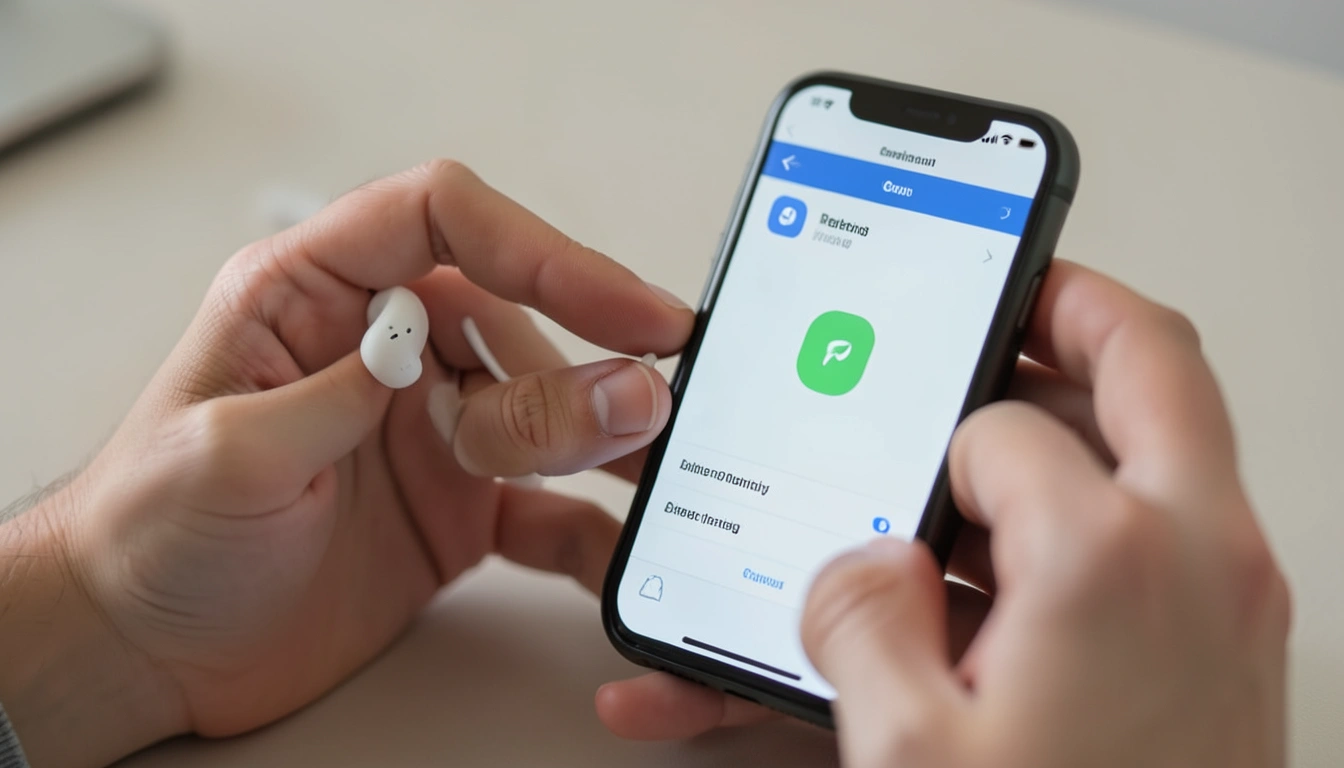
위의 모든 방법을 시도했음에도 연결 문제가 지속된다면, 이는 단순한 설정 문제가 아니라 이어폰 내부 소프트웨어(펌웨어) 오류일 가능성이 높습니다. 이 경우, 전문적인 접근이 필요하며, 주로 펌웨어 업데이트나 공장 초기화를 통해 해결됩니다.
펌웨어(Firmware) 업데이트의 중요성
펌웨어는 이어폰의 동작을 제어하는 핵심 소프트웨어입니다. 제조사는 펌웨어 업데이트를 통해 연결 안정성 개선, 버그 수정, 새로운 블루투스 코덱(예: LDAC, aptX Adaptive) 지원 등 다양한 기능을 추가합니다. 최신 펌웨어를 사용하지 않으면 특정 운영체제(iOS 또는 Android) 업데이트 이후 갑자기 연결 오류가 발생할 수 있습니다.
- 대부분의 주요 브랜드(삼성, 애플, 소니 등)는 전용 앱(예: Galaxy Wearable, Beats 앱)을 통해 펌웨어 업데이트를 제공합니다.
- 이어폰과 스마트폰을 연결한 상태에서 앱을 실행하여 업데이트를 진행해야 합니다.
- 업데이트 중 배터리가 방전되지 않도록 50% 이상 충전된 상태에서 진행해야 합니다.
펌웨어 업데이트 후에도 문제가 해결되지 않는다면, 이는 소프트웨어 자체의 심각한 오류일 수 있습니다. 이 경우, 전문 A/S 센터에 문의하여 하드웨어 점검을 받는 것이 안전합니다. 특히 고가치 무선 음향 기기들은 정기적인 펌웨어 관리가 권장됩니다.
이어폰 공장 초기화(Reset) 방법
공장 초기화는 이어폰의 모든 설정과 연결 기록을 삭제하고 출고 당시 상태로 되돌리는 강력한 방법입니다. 연결 오류가 복잡하게 꼬여 있을 때 가장 효과적인 해결책입니다. 각 제조사별로 초기화 방법이 다르지만, 일반적인 절차는 다음과 같습니다.
| 제조사/브랜드 | 일반적인 초기화 방법 |
|---|---|
| 애플 에어팟 계열 | 케이스에 넣고 뚜껑을 연 상태에서 뒷면 버튼을 15초 이상 길게 누름 |
| 삼성 갤럭시 버즈 계열 | 케이스에 넣고 전용 앱에서 ‘이어버드 정보’ > ‘초기화’ 메뉴 실행 |
| 기타 TWS 이어폰 | 케이스의 초기화 버튼을 10초 이상 누르거나, 이어폰 유닛을 길게 터치 |
초기화가 완료된 후에는 스마트폰의 블루투스 기록도 반드시 삭제해야 합니다. 이후 이어폰을 다시 페어링 모드로 전환하여 신규 기기처럼 연결해야 합니다.
[2025년] 최신 블루투스 기술을 활용한 연결 안정성 확보 방안
2025년 무선 오디오 시장은 블루투스 LE Audio(Low Energy Audio)와 오라캐스트(Auracast) 기술의 확산으로 새로운 전환점을 맞이하고 있습니다. 이러한 최신 기술의 이해는 연결 문제 해결을 넘어, 무선 환경의 품질 자체를 업그레이드할 수 있는 핵심 블루투스이어폰연결팁을 제공합니다.
LE Audio와 연결 안정성
LE Audio는 차세대 블루투스 오디오 표준으로, 저전력 코덱(LC3)을 사용하여 음질을 유지하면서도 전력 소비를 대폭 줄입니다. 전력 소비가 줄어들면 배터리 부족으로 인한 연결 불안정 문제를 근본적으로 해소할 수 있습니다. 또한, LE Audio는 멀티 스트림(Multi-Stream) 기능을 지원하여, 여러 기기와의 동시 연결 및 전환이 구형 블루투스 대비 훨씬 안정적으로 이루어집니다. 새로 이어폰이나 스마트폰을 구매할 계획이라면, LE Audio 지원 여부를 반드시 확인해야 합니다.
장기적 관리 전략: 최적의 무선 환경 조성
블루투스 이어폰을 장기간 안정적으로 사용하려면 주기적인 환경 관리가 필요합니다. 제가 추천하는 장기 관리 전략은 다음과 같습니다.
- 정기적인 기기 청소: 이어폰 유닛의 접촉면이나 충전 단자에 이물질이 끼면 연결 문제가 발생할 수 있습니다.
- OS 및 펌웨어 동시 업데이트: 스마트폰 운영체제(OS)가 업데이트되면 블루투스 프로토콜도 변경될 수 있으므로, OS 업데이트 직후 이어폰 펌웨어도 확인해야 합니다.
- 블루투스 드라이버 재설치(PC/노트북 사용 시): PC나 노트북에서 연결이 불안정하다면, 장치 관리자에서 블루투스 어댑터 드라이버를 삭제 후 재설치하는 것이 효과적입니다.
이러한 장기 관리 전략을 통해 이어폰의 수명과 연결 품질을 최적의 상태로 유지할 수 있습니다. 특히 복잡한 연결 문제에 직면했을 때, 시스템을 완전히 재구성하는 방식으로 접근하는 것이 근본적인 해결책이 됩니다. 이 과정이 어렵다면, IT 기기 전문 관리 서비스를 이용하는 것도 하나의 옵션입니다.
자주 묻는 질문(FAQ) ❓
블루투스 연결 시 이름이 두 개 뜨는 이유는 무엇인가요?
이는 주로 이어폰이 ‘일반 연결’과 ‘LE Audio 연결’을 동시에 지원할 때 발생합니다. 예를 들어, [이어폰 이름]과 [이어폰 이름] LE 두 가지가 목록에 나타날 수 있습니다. LE(Low Energy) 버전은 저전력으로 통신하며 음질은 일반 연결보다 낮을 수 있지만, 배터리 효율이 좋습니다. 일반적으로 먼저 [이어폰 이름] (일반 연결)을 연결한 후 사용 환경에 따라 LE 버전을 선택하여 테스트해보는 것을 권장합니다.
스마트폰에서 블루투스 기능 자체가 사라지는 현상은 왜 발생하나요?
이 현상은 스마트폰 내부의 블루투스 모듈에 일시적인 오류가 발생했거나, 운영체제 충돌이 발생했을 때 나타날 수 있습니다. 가장 간단한 블루투스이어폰연결팁은 스마트폰을 재부팅하는 것입니다. 재부팅 후에도 문제가 지속된다면, 스마트폰의 ‘네트워크 설정 초기화’를 시도해보는 것이 좋습니다. 이 과정은 Wi-Fi 비밀번호 등 네트워크 관련 설정을 모두 삭제하지만, 블루투스 기능 복원에 효과적인 경우가 많습니다.
연결된 이어폰의 소리 볼륨이 이전보다 작아진 것 같습니다.
이어폰의 자체 볼륨 설정과 스마트폰의 미디어 볼륨 설정이 분리되어 있을 가능성이 높습니다. 일부 안드로이드 기기에서는 ‘미디어 볼륨 동기화’ 옵션이 해제되어 있으면 볼륨이 작게 느껴질 수 있습니다. 또한, 이어폰 유닛의 스피커망에 귀지나 이물질이 쌓여 소리가 약해진 경우도 많으니, 주기적인 청소를 권장합니다.
안정적인 무선 환경 구축의 첫걸음
블루투스 이어폰 연결은 단순히 기기간의 신호를 맞추는 것을 넘어, 주변 환경과의 간섭을 관리하고 소프트웨어 상태를 최신으로 유지하는 복합적인 과정입니다. 앞서 제시된 기본 점검, 전파 혼선 관리, 멀티 페어링 최적화, 그리고 펌웨어 업데이트 전략을 체계적으로 적용하면 대부분의 연결 문제를 해결할 수 있습니다. 2025년의 무선 환경은 더욱 고도화되고 있지만, 이 기본적인 블루투스이어폰연결팁을 숙지하는 것만으로도 언제나 끊김 없는 오디오 경험을 누릴 수 있습니다. 이제 당신의 이어폰과 스마트폰을 최적의 상태로 설정하고, 방해 없는 몰입의 시간을 즐겨보십시오.
**면책 조항:** 이 글은 일반적인 블루투스 이어폰 연결 및 트러블 슈팅 방법을 안내하기 위한 정보 제공 목적으로 작성되었습니다. 특정 제조사나 모델의 고유한 하드웨어 및 소프트웨어 오류에 대한 해결책은 해당 제조사의 공식 서비스 센터나 전문 기술 지원을 통해 확인하는 것이 가장 정확하고 안전합니다.
복잡한 블루투스 연결 오류, 제조사별 전문 해결 가이드 확인하기
IT/전자기기
bluetooth-earphone-connection-tips-troubleshooting
“멀티 페어링 오류 완벽 해결”, 2025년 블루투스 이어폰 연결 팁 및 트러블 슈팅 가이드
새로 구매한 블루투스 이어폰을 스마트폰에 연결하려는데 자꾸 실패하는 경우가 많습니다. 혹은 연결은 되었지만 소리가 나지 않거나, 사용 도중 수시로 끊겨 음악 감상을 방해받는 일도 잦습니다. 이러한 무선 연결 오류는 단지 기기의 문제가 아닌, 사용자가 놓치고 있는 사소한 설정 차이에서 비롯될 때가 많습니다. 다행히 복잡해 보이는 블루투스 연결 오류도 핵심 원칙 몇 가지를 숙지한다면 간단하게 해결 가능합니다. 2025년 최신 블루투스 기술 환경에 맞춘 연결 최적화 방법을 적용하면, 누구나 안정적인 무선 오디오 환경을 구축할 수 있습니다. 수년간 다양한 기기에서 무선 연결을 최적화해 온 경험을 바탕으로, 초보자부터 숙련자까지 모든 블루투스이어폰연결팁과 트러블 슈팅 노하우를 상세히 안내합니다.
노트북 이어폰 소리 안남? 2025년 최신 해결법 총정리 확인하기
블루투스 이어폰 연결 전, 필수 점검 사항 3가지
블루투스 연결 실패의 80% 이상은 기본 점검 사항을 놓쳐 발생합니다. 연결 시도가 복잡한 오류를 일으키기 전에 먼저 아래 세 가지 항목을 확인하여 시간을 절약할 수 있습니다. 이는 신제품 구매 후 첫 페어링을 시도하는 사용자에게 특히 중요한 초기 설정 가이드입니다.
이어폰과 기기 상태: ‘페어링 모드’ 활성화
대부분의 블루투스 이어폰은 충전 케이스를 열거나, 특정 버튼을 길게 눌러 기기 검색이 가능한 ‘페어링 모드’로 진입해야 합니다. 기기마다 페어링 모드 진입 방법이 다르므로, 설명서를 확인하여 LED 표시등이 깜빡이는 등 연결 대기 상태가 확실히 활성화되었는지 확인해야 합니다. 단순 전원 켜기만으로는 새 기기에 연결되지 않습니다. 이어폰 제조사의 전용 앱을 사용하는 경우, 앱 내에서 페어링 모드를 활성화하는 옵션이 별도로 제공될 수도 있습니다.
스마트폰 설정: 블루투스 기능 활성화 및 기타 연결 해제
스마트폰의 ‘설정’ 메뉴에서 블루투스 기능이 활성화되었는지 확인하십시오. 또한, 연결하려는 이어폰 외에 이미 다른 블루투스 기기(스마트워치, 자동차 오디오 등)에 연결되어 있지는 않은지 점검해야 합니다. 일부 구형 이어폰이나 엔트리급 제품은 동시에 여러 기기와 연결되는 멀티 페어링 기능을 지원하지 않으므로, 기존 연결을 해제하거나 블루투스 기능을 껐다가 다시 켜는 것이 오류를 방지하는 실질적인 블루투스이어폰연결팁입니다.
전력 상태 확인: 예상치 못한 배터리 부족 방지
블루투스 이어폰의 배터리가 부족하면 연결이 불안정해지거나 아예 페어링이 불가능할 수 있습니다. 배터리가 20% 이하로 떨어진 상태에서는 연결 품질이 저하될 수 있으므로, 연결 전 이어폰과 충전 케이스를 완전히 충전하는 것이 필수입니다. 배터리 상태를 확인하는 과정은 사소해 보이지만, 실제 연결 문제를 해결하는 데 결정적인 역할을 하는 경우가 많습니다.
연결이 자꾸 끊긴다면? 블루투스 혼선 원인 분석 및 해결 팁
초기 연결은 성공했지만 사용 도중 소리가 끊기거나 지연되는 현상은 흔히 발생합니다. 이는 대부분 ‘전파 혼선’ 또는 ‘물리적 제약’ 때문에 생기며, 특히 무선 기기가 밀집된 공공장소에서 두드러집니다. 제가 여러 장비를 사용하며 얻은 경험에 따르면, 아래 두 가지 요소를 관리하는 것이 연결 안정성을 높이는 핵심입니다.
전파 간섭 최소화: 2.4GHz 대역 관리
블루투스는 Wi-Fi, 전자레인지, 일부 무선 전화기 등과 동일한 2.4GHz 주파수 대역을 사용합니다. 따라서 주변에 이러한 기기가 많으면 필연적으로 전파 간섭이 발생합니다. 특히 사람들이 많은 카페나 도서관에서는 수많은 스마트폰과 라우터 때문에 연결이 불안정해지기 쉽습니다. 해결책은 간단합니다. 가능하면 이어폰과 스마트폰 사이에 물리적인 장애물을 제거하고, 와이파이 라우터나 다른 블루투스 송신 장치로부터 1m 이상 거리를 두는 것이 좋습니다. 또한, 스마트폰의 Wi-Fi 기능을 잠시 꺼보면 블루투스 연결 상태가 개선되는지 확인해 볼 수 있습니다.
버전 차이의 중요성: 블루투스 5.0 이상 활용
현재 시장의 주류는 블루투스 5.0 이상입니다. 특히 5.3 버전은 데이터 전송 속도와 에너지 효율뿐만 아니라, 연결 안정성 면에서도 구형 버전(4.x 이하) 대비 월등한 성능을 제공합니다. 만약 이어폰은 최신 모델(5.3 지원)인데, 연결하는 스마트폰이 구형(4.2 지원)이라면 연결 품질은 낮은 버전에 맞춰집니다. 따라서 기기를 선택할 때는 이어폰뿐만 아니라 스마트폰 역시 블루투스 5.0 이상을 지원하는지 확인해야 합니다. 2025년 기준, 블루투스 5.3을 지원하는 고성능 이어폰은 전력 소비를 줄이면서 연결 범위와 안정성을 극대화하여 끊김 현상을 최소화합니다.
실무 경험자의 팁: 연결 거리의 복병
블루투스 규격상 최대 거리는 수십 미터이지만, 실제로 연결이 안정적인 거리는 5~10미터 이내입니다. 특히 인체를 통과하는 전파는 약해지기 때문에, 휴대폰을 몸 뒤쪽 주머니에 넣고 사용하면 종종 끊김 현상이 발생할 수 있습니다. 휴대폰을 가슴 주머니나 팔에 고정하는 등, 이어폰과 휴대폰 사이의 신호 경로를 확보하는 것이 좋습니다.
까다로운 멀티 페어링, 블루투스 연결 순서 최적화 전략
최근 대부분의 사용자는 스마트폰 외에 태블릿, 노트북 등 두 대 이상의 기기를 동시에 사용하며 블루투스 이어폰의 멀티 페어링 기능을 활용합니다. 하지만 이 기능은 편리함만큼이나 복잡한 연결 오류를 유발하는 주범이기도 합니다. 여러 기기가 동시에 연결을 시도하면서 충돌이 발생하기 때문입니다.
기기 목록 관리: 이전 연결 기록 삭제의 중요성
멀티 페어링 오류의 가장 흔한 원인은 기기가 과거 연결 기록 때문에 현재 연결을 제대로 처리하지 못하는 경우입니다. 특정 기기에서 연결 문제가 반복된다면, 다음 순서대로 진행하여 연결 기록을 초기화해야 합니다.
- 이어폰을 충전 케이스에 넣습니다.
- 연결하려는 모든 기기(스마트폰, 태블릿, 노트북 등)의 블루투스 설정 메뉴로 이동합니다.
- 이어폰의 이름(예: ‘Galaxy Buds Pro’ 또는 ‘AirPods Pro’)을 찾아 ‘등록 해제’, ‘기기 삭제’, 또는 ‘이 기기 무시’를 선택하여 연결 기록을 완전히 지웁니다.
- 이어폰을 다시 페어링 모드로 진입시킨 후, 원하는 주 사용 기기부터 연결을 시도합니다.
특히, 노트북과 스마트폰 간 전환 시 오류가 잦은데, 주로 사용할 기기(예: 스마트폰)를 먼저 연결한 뒤, 다른 기기(예: 노트북)에 연결하는 순서를 지키면 충돌을 줄일 수 있습니다. 이 순서를 ‘주 연결 우선순위 설정’이라고 이해하는 것이 실용적인 블루투스이어폰연결팁입니다.
자동 연결 방지 설정 활용
일부 스마트 기기 운영체제는 블루투스 이어폰이 감지되면 자동으로 연결을 시도하는 기능이 있습니다. 이 기능은 편리하지만, 여러 기기가 동시에 자동 연결을 시도할 경우 오류가 발생할 수 있습니다. 윈도우나 macOS에서는 블루투스 설정에서 ‘자동 연결’ 또는 ‘장치 연결 유지’ 옵션을 해제하는 것이 좋습니다. 이를 통해 사용자가 명시적으로 연결을 선택하도록 유도하여 혼선을 방지할 수 있습니다.
“블루투스 연결 안정성은 결국 전파 관리와 소프트웨어 관리의 문제입니다. 특히 멀티 페어링 환경에서는 운영체제(OS)의 업데이트 상태와 이어폰 펌웨어의 최신 버전 유지가 상호작용하여 연결 품질을 결정합니다.”
— KISTI IT 융합 연구팀, 2024
연결 문제에 대한 전문적 접근: 펌웨어 업데이트와 공장 초기화
위의 모든 방법을 시도했음에도 연결 문제가 지속된다면, 이는 단순한 설정 문제가 아니라 이어폰 내부 소프트웨어(펌웨어) 오류일 가능성이 높습니다. 이 경우, 전문적인 접근이 필요하며, 주로 펌웨어 업데이트나 공장 초기화를 통해 해결됩니다.
펌웨어(Firmware) 업데이트의 중요성
펌웨어는 이어폰의 동작을 제어하는 핵심 소프트웨어입니다. 제조사는 펌웨어 업데이트를 통해 연결 안정성 개선, 버그 수정, 새로운 블루투스 코덱(예: LDAC, aptX Adaptive) 지원 등 다양한 기능을 추가합니다. 최신 펌웨어를 사용하지 않으면 특정 운영체제(iOS 또는 Android) 업데이트 이후 갑자기 연결 오류가 발생할 수 있습니다.
- 대부분의 주요 브랜드(삼성, 애플, 소니 등)는 전용 앱(예: Galaxy Wearable, Beats 앱)을 통해 펌웨어 업데이트를 제공합니다.
- 이어폰과 스마트폰을 연결한 상태에서 앱을 실행하여 업데이트를 진행해야 합니다.
- 업데이트 중 배터리가 방전되지 않도록 50% 이상 충전된 상태에서 진행해야 합니다.
펌웨어 업데이트 후에도 문제가 해결되지 않는다면, 이는 소프트웨어 자체의 심각한 오류일 수 있습니다. 이 경우, 전문 A/S 센터에 문의하여 하드웨어 점검을 받는 것이 안전합니다. 특히 고가치 무선 음향 기기들은 정기적인 펌웨어 관리가 권장됩니다.
이어폰 공장 초기화(Reset) 방법
공장 초기화는 이어폰의 모든 설정과 연결 기록을 삭제하고 출고 당시 상태로 되돌리는 강력한 방법입니다. 연결 오류가 복잡하게 꼬여 있을 때 가장 효과적인 해결책입니다. 각 제조사별로 초기화 방법이 다르지만, 일반적인 절차는 다음과 같습니다.
| 제조사/브랜드 | 일반적인 초기화 방법 |
|---|---|
| 애플 에어팟 계열 | 케이스에 넣고 뚜껑을 연 상태에서 뒷면 버튼을 15초 이상 길게 누름 |
| 삼성 갤럭시 버즈 계열 | 케이스에 넣고 전용 앱에서 ‘이어버드 정보’ > ‘초기화’ 메뉴 실행 |
| 기타 TWS 이어폰 | 케이스의 초기화 버튼을 10초 이상 누르거나, 이어폰 유닛을 길게 터치 |
초기화가 완료된 후에는 스마트폰의 블루투스 기록도 반드시 삭제해야 합니다. 이후 이어폰을 다시 페어링 모드로 전환하여 신규 기기처럼 연결해야 합니다.
[2025년] 최신 블루투스 기술을 활용한 연결 안정성 확보 방안
2025년 무선 오디오 시장은 블루투스 LE Audio(Low Energy Audio)와 오라캐스트(Auracast) 기술의 확산으로 새로운 전환점을 맞이하고 있습니다. 이러한 최신 기술의 이해는 연결 문제 해결을 넘어, 무선 환경의 품질 자체를 업그레이드할 수 있는 핵심 블루투스이어폰연결팁을 제공합니다.
LE Audio와 연결 안정성
LE Audio는 차세대 블루투스 오디오 표준으로, 저전력 코덱(LC3)을 사용하여 음질을 유지하면서도 전력 소비를 대폭 줄입니다. 전력 소비가 줄어들면 배터리 부족으로 인한 연결 불안정 문제를 근본적으로 해소할 수 있습니다. 또한, LE Audio는 멀티 스트림(Multi-Stream) 기능을 지원하여, 여러 기기와의 동시 연결 및 전환이 구형 블루투스 대비 훨씬 안정적으로 이루어집니다. 새로 이어폰이나 스마트폰을 구매할 계획이라면, LE Audio 지원 여부를 반드시 확인해야 합니다.
장기적 관리 전략: 최적의 무선 환경 조성
블루투스 이어폰을 장기간 안정적으로 사용하려면 주기적인 환경 관리가 필요합니다. 제가 추천하는 장기 관리 전략은 다음과 같습니다.
- 정기적인 기기 청소: 이어폰 유닛의 접촉면이나 충전 단자에 이물질이 끼면 연결 문제가 발생할 수 있습니다.
- OS 및 펌웨어 동시 업데이트: 스마트폰 운영체제(OS)가 업데이트되면 블루투스 프로토콜도 변경될 수 있으므로, OS 업데이트 직후 이어폰 펌웨어도 확인해야 합니다.
- 블루투스 드라이버 재설치(PC/노트북 사용 시): PC나 노트북에서 연결이 불안정하다면, 장치 관리자에서 블루투스 어댑터 드라이버를 삭제 후 재설치하는 것이 효과적입니다.
이러한 장기 관리 전략을 통해 이어폰의 수명과 연결 품질을 최적의 상태로 유지할 수 있습니다. 특히 복잡한 연결 문제에 직면했을 때, 시스템을 완전히 재구성하는 방식으로 접근하는 것이 근본적인 해결책이 됩니다. 이 과정이 어렵다면, IT 기기 전문 관리 서비스를 이용하는 것도 하나의 옵션입니다.
자주 묻는 질문(FAQ) ❓
블루투스 연결 시 이름이 두 개 뜨는 이유는 무엇인가요?
이는 주로 이어폰이 ‘일반 연결’과 ‘LE Audio 연결’을 동시에 지원할 때 발생합니다. 예를 들어, [이어폰 이름]과 [이어폰 이름] LE 두 가지가 목록에 나타날 수 있습니다. LE(Low Energy) 버전은 저전력으로 통신하며 음질은 일반 연결보다 낮을 수 있지만, 배터리 효율이 좋습니다. 일반적으로 먼저 [이어폰 이름] (일반 연결)을 연결한 후 사용 환경에 따라 LE 버전을 선택하여 테스트해보는 것을 권장합니다.
스마트폰에서 블루투스 기능 자체가 사라지는 현상은 왜 발생하나요?
이 현상은 스마트폰 내부의 블루투스 모듈에 일시적인 오류가 발생했거나, 운영체제 충돌이 발생했을 때 나타날 수 있습니다. 가장 간단한 블루투스이어폰연결팁은 스마트폰을 재부팅하는 것입니다. 재부팅 후에도 문제가 지속된다면, 스마트폰의 ‘네트워크 설정 초기화’를 시도해보는 것이 좋습니다. 이 과정은 Wi-Fi 비밀번호 등 네트워크 관련 설정을 모두 삭제하지만, 블루투스 기능 복원에 효과적인 경우가 많습니다.
연결된 이어폰의 소리 볼륨이 이전보다 작아진 것 같습니다.
이어폰의 자체 볼륨 설정과 스마트폰의 미디어 볼륨 설정이 분리되어 있을 가능성이 높습니다. 일부 안드로이드 기기에서는 ‘미디어 볼륨 동기화’ 옵션이 해제되어 있으면 볼륨이 작게 느껴질 수 있습니다. 또한, 이어폰 유닛의 스피커망에 귀지나 이물질이 쌓여 소리가 약해진 경우도 많으니, 주기적인 청소를 권장합니다.
안정적인 무선 환경 구축의 첫걸음
블루투스 이어폰 연결은 단순히 기기간의 신호를 맞추는 것을 넘어, 주변 환경과의 간섭을 관리하고 소프트웨어 상태를 최신으로 유지하는 복합적인 과정입니다. 앞서 제시된 기본 점검, 전파 혼선 관리, 멀티 페어링 최적화, 그리고 펌웨어 업데이트 전략을 체계적으로 적용하면 대부분의 연결 문제를 해결할 수 있습니다. 2025년의 무선 환경은 더욱 고도화되고 있지만, 이 기본적인 블루투스이어폰연결팁을 숙지하는 것만으로도 언제나 끊김 없는 오디오 경험을 누릴 수 있습니다. 이제 당신의 이어폰과 스마트폰을 최적의 상태로 설정하고, 방해 없는 몰입의 시간을 즐겨보십시오.
**면책 조항:** 이 글은 일반적인 블루투스 이어폰 연결 및 트러블 슈팅 방법을 안내하기 위한 정보 제공 목적으로 작성되었습니다. 특정 제조사나 모델의 고유한 하드웨어 및 소프트웨어 오류에 대한 해결책은 해당 제조사의 공식 서비스 센터나 전문 기술 지원을 통해 확인하는 것이 가장 정확하고 안전합니다.
복잡한 블루투스 연결 오류, 제조사별 전문 해결 가이드 확인하기
블루투스이어폰연결팁, 블루투스연결안될때, 무선이어폰연결방법, 멀티페어링오류, 블루투스끊김현상, 이어폰펌웨어업데이트, 블루투스5.3, LEAudio, 이어폰초기화, 페어링방법
A person successfully pairing a modern true wireless stereo (TWS) earphone with a smartphone, showing a seamless connection interface and a blue glowing light on the earphone case, clean and modern setup, high-fidelity photo/A close-up shot of an individual troubleshooting a connectivity issue by resetting their Bluetooth earphones and deleting the device from the smartphone’s settings menu, focused on the screen and hands, neutral color palette

안녕하세요! 저는 검색 엔진 최적화(SEO)를 통해 비즈니스 성장을 돕고, 풀스택 개발자로서 웹 애플리케이션을 설계하고 구현하는 전문가입니다. 데이터 기반 SEO 전략과 최신 웹 기술(React, Node.js, Python 등)을 활용해 사용자 중심의 디지털 솔루션을 제공합니다. 블로그에서는 SEO 팁, 개발 튜토리얼, 그리고 디지털 마케팅 인사이트를 공유합니다.